Wednesday, November 1, 2017

Cara Install G++ Compiler pada Windows Menggunakan Cygnus


Pertama, download dulu aplikasinya di sini, kemudian install (langsung next2 saja wkwk)


Kalau sudah, klik kanan Computer -> Properties -> Advanced system settings -> Enviroment Variables


Klik tombol New seperti gambar di bawah:


Kemudian isi:
Variable name   : Path
Variable value   : C:\cygnus\cygwin-b20\H-i586-cygwin32\bin


Selanjutnya edit Path pada System Variables


Tambahkan ;C:\cygnus\cygwin-b20\H-i586-cygwin32\bin seperti gambar di bawah ini:


Setelah semua selesai, selanjutnya restart komputer Anda

G++ Compiler Cygnus sudah siap digunakan.


Friday, February 3, 2017

Install Debian 8 Server

1. Siapkan PC dan DVD Debian 8 Part 1
(file Debian 8 Part 1 bisa download di sini atau versi live download di sini)
2. Masuk BIOS, ubah DVD sebagai first boot priority
3. Simpan konfigurasi tersebut kemudian restart
4. Masuk pada Menu Debian, pilih install


5. Select language               = English – English
6. Select your location         = Other > Asia > Indonesia
7. Configure locales             = United States – en_US.UTF-8
8. Configure the keyboard    = American English
9. Configure the network,
  • Primary network interface         = Eth0
  • Network autoconfig failed         = Continue
  • Network configuration method   = Do not configure the network at this time
  • Hostname                              = smktkj
10. Set up users and passwords,
  • Root password                   = 123456 (isi password root, continue kemudian ketik ulang password tersebut)
  • Full name for the new user  = alvin bintang (isi nama lengkap user)
  • Username for your account = alvin (isi nama user)
  • Choose a password             = 123456 (isi password user, continue kemudian ketik ulang password tersebut)
11. Configure the clock              = Western (Sumatra, Jakarta, Java, West and Central Kalimantan)
12. Partition Disks,

Partition method                          = Manual

Buat partisi baru untuk /root
Pilih partisi free space,
Kemudian Create a new partition,
New partition size                  = 60 GB (Isi bebas minimal 10 GB)
Tipe for the new partition        = Primary
Location for the new partition   = Beginning

Done setting up the partition

Buat partisi baru lagi untuk swap
Pilih partisi free space,
Kemudian Create a new partition,
New partition size                    = 1 GB (Gunakan secukupnya saja)
Tipe for the new partition          = Primary
Partitition setting, use as           = Swap area
Done setting up the partition


                Finish partitioning and write changes to disk
                Write the change to disk             = Yes
 13. Configure the package manager,

Scan another CD/DVD                                 = No
Use network Mirror                                     = No
14. Participate in the package usage survey     = No
15. Pada tahap Software selection, hilangkan semua tanda “ * ”, continue


16. Install the GRUB boot loader to the master boot record  = Yes

Device for boot loader installation    = /dev/sda

17. Finish the installation, continue. Installasi selesai.


Login menggunakan nama user dan password user


Setiap akan melakukan konfigurasi gunakan perintah su dan masukkan root password


Wednesday, February 18, 2015

Cara Mengganti Background Logon Windows 7

Mengganti background logon Windows 7

Saat tampilan masih standar:


Untuk mengganti:


1. Buka Registry Editor

Klik tombol "Windows + R" pada keyboard, ketik "regedit" -> ok
Buka "HKEY_LOCAL_MACHINE -> Software -> Microsoft -> Windows -> CurrentVersion -> Authentication -> LogonUI -> Background"
Klik kanan,  New -> DWORD (32-bit) Value, beri nama "OEMBackground"
Klik kanan OEMBackground, modify ubah Value Data menjadi 1.


2. Buka My Computer masuk ke C:\Windows\System32\oobe\info\backgrounds

(Jika belum ada foldernya maka buatlah foldernya sendiri)


3. Masukkan gambar ke folder tersebut (ke dalam folder backgrounds), gambar diberi nama "backgrounddefault.jpg"


Gambar harus:
- Berformat jpg
Ukuran maksimal 256 KB
- Resolusi pada gambar harus sama dengan resolusi pada layar monitor

Cara melihat resolusi pada layar monitor. Klik kanan pada Desktop -> Screen resolution


Dan untuk melihat resolusi pada gambar. Klik kanan gambar, Properties -> Details, lihat Dimension


Setelah ketiga cara di atas sudah dilakukan, untuk melihat tampilan logon tekan tombol "Windows + L"


Hasilnya:


Selesai ^_^

Tuesday, February 17, 2015

Cara Menampilkan Gambar Icon Pada FlashDisk


Buka My Computer atau Computer kemudian masuk ke flashdisk yang akan ditambah icon
Masukkan icon ke flashdisk tersebut
Kemudian klik kanan pilih new -> notepad, beri nama "AUTORUN.INF"
Buka AUTORUN.INF yang telah dibuat dan ketik perintah ini:

[Autorun]

open=
icon=(namaicon).ico

Contoh:

[Autorun]
open=
icon=a.ico


Klik save/simpan.

Cabut flashdisk tersebut (jangan lupa dieject) kemudian colokkan lagi, icon pada flashdisk sudah bisa ditampilkan ^_^

Tuesday, October 7, 2014

Cara Mengembalikan Data Yang Terhapus

Sebagian data yang terhapus masih bisa diselamatkan menggunakan software data recovery. Sebaiknya jika ada data penting yang terhapus segeralah gunakan software tersebut agar peluang untuk menyelamatkan data anda lebih besar :D
Contoh software data recovery adalah:

Software tersebut bisa mengembalikan (hampir) semua data yang terhapus, bahkan jika harddisk anda terhapus partisinya atau terformat, data yang hilang juga masih bisa dikembalikan.
Contoh pada saat recover data saya yang hilang

Beberapa fitur dari aplikasi EaseUS Data Recovery (diambil dari web resmi dan diterjemahkan oleh google dengan sedikit perubahan)
- Memulihkan data yang hilang dari PC / laptop, hard drive, server, perangkat digital dan media penyimpanan
- Memulihkan data yang hilang karena menghapus, format, kehilangan partisi, virus menyerang, operasi yang tidak benar atau alasan yang tidak diketahui lainnya
- Cepat dan mudah ambil semua file yang hilang
- Quick scan, menemukan file dihapus dan file yang hilang dikosongkan dari Recycle Bin.
- Deep scan, menemukan diformat, tidak dapat diakses atau data hilang sepenuhnya
- Recover apapun data anda yang hilang seperti gambar, dokumen, video, musik, email, arsip, dll
- Dukungan besar disk yang sampai untuk 8 TB

Software PC Cloning

Software PC cloning ini fungsinya untuk menggandakan komputer, maksudnya adalah satu komputer yang bisa digunakan untuk beberapa user.
Contoh software pc cloning antara lain aster dan betwin.

Tersedia untuk Microsoft Windows XP, 7, 8 dan 8.1.
Aster adalah program yang memungkinkan banyak pengguna (user) untuk bekerja dengan satu komputer secara mandiri seolah-olah masing-masing memiliki PC mereka sendiri.
Aster adalah solusi perangkat lunak akses komputer bersama dan tidak menggunakan thin client dan stasiun terminal.

Multiseat Software

Hardware yang dibutuhkan untuk menjalankan Aster:
~ Untuk 2 user:
- 1 komputer
- 2 keyboard
- 2 mouse
- 2 monitor (membutuhkan 2 videocard)
- 2 speaker (membutuhkan 2 sound card. 1 speaker juga bisa tetapi suara dari user 1 dan 2 tercampur)


Spesifikasi minimal untuk menjalankan program ini:


-WinXP

Processor Intel Pentium 4 / AMD Athlon 2.00 Ghz 
RAM 256 MB
VGA 32 MB

-Windows 7 / 8 / 8.1

Processor Intel Pentium Dual-Core / AMD Athlon X2 2.00 Ghz
RAM 1 GB
VGA 64 MB

Jika belum memenuhi spesifikasi di atas, aplikasi bisa dijalankan tapi akan berjalan lambat.

Sunday, September 28, 2014

Cara Mengganti Inisial Local Disk Pada Windows 8

Cara mengganti inisial atau nama local disk pada my computer.
Mengganti Local Disk "E" menjadi Local Disk "D" atau nama lainnya.

  • Buka File Explorer lalu klik kanan This PC atau Computer, pilih Manage.
  • Akan keluar tab baru yaitu Computer Management.
  • Klik Disk Management, tunggu beberapa detik hingga muncul seperti gambar di atas.
  • Klik kanan disk yang akan dirubah namanya, lalu pilih Change Drive Letter and Paths. Kemudian klik Change, pilih sesuai nama disk yang akan dirubah.
  • Jika sudah memilih, klik Ok. Selesai.

Thursday, September 18, 2014

Mengedit Menggunakan Corel Video Studio X5

Cara Mengedit Menggunakan Corel Video Studio X5


  • Membuat Video Dengan Slide Show Foto
1. Buka Corel Video Studio X5

2. Menambahkan foto
Klik kanan pada kolom di bawah, pilih "Insert Photo", pilih foto yang akan dimasukkan.

3. Menambahkan video pembuka atau penutup
Klik seperti pada gambar. Pilih salah satu video kemudian klik kanan dan pilih add at the beginning (untuk pembuka) atau add at the end (untuk penutup).


4. Mengatur durasi pada foto

Klik 2x pada foto, ubah waktu pada gambar jam.


5. Memberi efek pada saat pergantian foto
Klik gambar "A|B", pilih salah satu efek dan tarik ke dalam foto.


6. Memberi efek pada foto
Klik gambar "FX", pilih salah satu efek dan tarik ke dalam foto.


7. Memberi teks
Klik pada gambar "T", pilih salah satu model teks, kemudian tarik dan masukkan ke kolom bawah. Klik 2x dan ubah tulisan pada video preview.


  • Memotong Video


Buka Corel Video Studio X5. Klik kanan pada kolom di bawah, pilih "Insert video", pilih video yang akan dipotong. Kemudian gerakkan ke kiri/kanan tanda berwarna orange, geser sesuai dengan video yang akan dipotong.


Simpan video yang sudah diedit dengan klik Share -> Create Video File, pilih kualitas video yang akan disimpan -> Save.
Tunggu hingga proses selesai.


  • Memberi Subtitile Pada Video
Buka Corel Video Studio X5. Klik kanan pada kolom di bawah, pilih "Insert Video" dan "Insert Subtitle" (untuk menambahkan text/subtitle). Geser ke kiri atau kanan pada teks untuk menyesuaikan subtitle dengan videonya.

Simpan video yang sudah diedit dengan klik Share -> Create Video File, pilih kualitas video yang akan disimpan -> Save.

Tunggu hingga proses selesai.


  • Memberi Suara Pada Video

Buka Corel Video Studio X5. Klik kanan pada kolom di bawah, pilih "Insert Video" dan "Insert Audio" -> To Voice/Music Track (untuk menambahkan audio/suara). Geser ke kiri atau kanan audio tersebut untuk meyesuaikan dengan videonya.

Simpan video yang sudah diedit dengan klik Share -> Create Video File, pilih kualitas video yang akan disimpan -> Save.
Tunggu hingga proses selesai.

Saturday, September 29, 2012

Cara Membuat Pesan-Box

Buka notepad,
kemudian ketik:

x=msgbox("teks-1",46+8,"teks-2")

Keterangan:
Teks-1 adalah isi pesan box
Teks-2 adalah judul pesan box

Contoh: x=msgbox("HEY KAU",46+8,"SAPAAN")

Hasilnya:


Lalu save as seperti gambar di bawah ini:
Beri nama *.vbs (* = boleh diganti nama sesukamu)


Jika ingin pesan box ini tampil pada saat logon windows, letakkan file vbs ini ke dalam startup, letaknya ada di start -> all programs -> startup.

Selesai.

Tuesday, September 18, 2012

Cara Mengetahui IP Address Pada Website

Masuk Command Prompt atau cmd.

Cara 1
Klik start -> run, ketik "cmd" lalu klik ok.
Atau bisa juga dengan menekan tombol Windows (pada keyboard) + R, kemudian ketik "cmd" klik ok.


Jika sudah masuk Command Prompt, ketik "ping (alamat web)"

Contoh: ping www.facebook.com
Lalu tekan enter, kemudian muncul seperti gambar di atas, maka IP Address dari www.facebook.com adalah 66.220.149.94

Cara 2
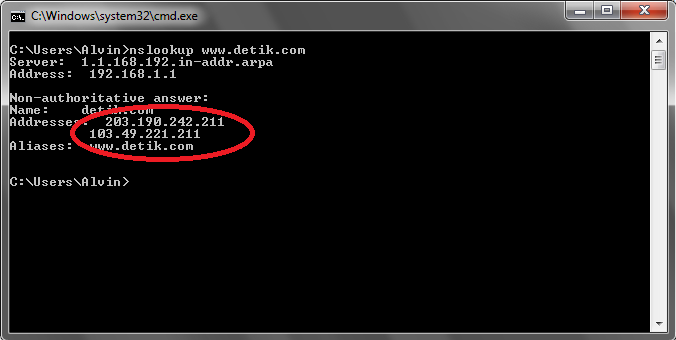
ketik "nslookup (alamat web)"
Contoh: nslookup www.detik.com
Maka IP address www.detik.com adalah pada gambar di bawah ini di lingkaran merah


Friday, July 20, 2012

Cara Membuat Shortcut Shutdown

Klik kanan pada desktop, pilih new kemudian shortcut.
Ketik: shutdown -s -t 10 -c "teks"

keterangan:

-t 10   = "10" adalah waktu delay shutdown dalam satuan detik
-c "teks" = "teks" adalah pesan pada saat mengklik shortcut shutdown

Jika sudah diisi, klik next dan beri nama shortcut shutdown tersebut, klik finish.

Selesai.


Saturday, July 14, 2012

Cheat Full Money Insaniquarium Deluxe

1. Buka Cheat Engine (versi apa saja boleh)
2. Buka game Insaniquarium Deluxe
3. Pada Cheat Engine, klik gambar komputer kecil di pojok kiri atas, lalu klik select a process to open
4. Pilih InsaniquariumDeluxe.exe
5. Lalu masuk ke game, lihat jumlah uangmu, lalu ketikkan jumlah uang pada value CE, klik First Scan
6. Masuk ke game lagi, gunakan uangmu, lalu ketikkan pada value CE, klik Next Scan
7. Akan muncul 1 address. Rubah value menjadi 999999 (atau sesuai keinginan)
8. Masuk ke game, dan lihat uang nya
9. Selesai


Friday, July 13, 2012

Kode Teks Berjalan

1. Teks berjalan dari kanan ke kiri
<marquee direction="left" scrollamount="2" align="center">Contoh Tulisan Berjalan</marquee>

2. Teks berjalan dari kiri ke kanan

<marquee direction="right" scrollamount="2" align="center">Contoh Tulisan Berjalan</marquee>

3. Teks berjalan bolak balik

<marquee direction="left" scrollamount="2" align="center" behavior="alternate">Contoh Tulisan Berjalan</marquee>

4. Teks berjalan dari atas ke bawah

<marquee direction="down" scrollamount="2" align="center">Contoh Tulisan Berjalan</marquee>

5. Teks berjalan dari bawah ke atas

<marquee direction="up" scrollamount="2" align="center">Contoh Tulisan Berjalan</marquee>

6. Teks berjalan mantul

<center><marquee direction="up" scrollamount="2" align="center" behavior="alternate" width="90%"><marquee direction="right" behavior="alternate">Contoh Tulisan Berjalan</marquee></marquee></center>

Ganti Contoh Tulisan Berjalan sesuai dengan keinginan anda.

Cara Menghentikan Proses Melalui Command Prompt

Cara Menghentikan Proses Melalui Command Prompt (cmd)

Buka Command Prompt. Tekan tombol Windows (pada keyboard) + R. Ketik "cmd" > Ok.


Setelah muncul Command Prompt, ketik "tasklist" untuk melihat proses apa saja yang berjalan.
Cari nama proses yang ingin anda kill/hentikan. Untuk meghentikan salah satu proses ketik "tskill (nomor PID)".
Contoh: Anda ingin menghentikan proses notepad, ketik "tskill 1200" lalu tekan enter.
Selesai.

Tuesday, July 10, 2012

Cara Memperbaiki Task Manager Disable

Cara memperbaiki task manager disable pada windows

Klik start > run, ketik "regedit" >  ok.

Masuk: HKEY_CURRENT_USER > Software > Microsoft > Windows > CurrentVersion > Policies > System
Hapus value yang bernama DisableTaskMgr.

Atau bisa diperbaiki menggunakan software Task manager Fix, silakan download di sini.

Tuesday, May 15, 2012

Cara Menghilangkan Garis Bawah Pada Ms Office Word 2007

Cara menghilangkan garis bawah saat mengetik pada Microsoft Office Word 2007

Buka Ms Office Word, klik tombol menu yang berada di pojok kiri atas, lalu klik Word Options.


Pilih Proofing, lalu hilangkan tanda pada Check spelling as your type dan Mark grammar errors as you type. Kemudian klik Ok.

Selesai.

Sunday, May 13, 2012

Teknologi Hyper-Threading Yang Dikembangkan Oleh Intel

Teknologi Hyper-Threading (HT)
adalah sebuah teknologi yang dikembangkan oleh Intel agar dapat meningkatkan kinerja prosesor, dengan cara memberikan instruksi melalui software untuk membelah diri (spliting) menjadi beberapa aliran (thread). Teknologi Hyper-Threading menyediakan thread-level secara paralel pada setiap processor, sehingga penggunaan sumber daya processor menjadi lebih efisien, memungkinkan beberapa thread untuk berjalan pada setiap inti (core).
Teknologi Hyper-Threading adalah teknik yang memungkinkan sebuah CPU tunggal dapat bertindak seperti beberapa CPU. Sebuah CPU (single thread) terdiri dari banyak komponen kecil. Pada saat menjalankan proses, beberapa komponen mungkin sibuk memproses intruksi, sedangkan komponen lainya sedang menunggu untuk dimanfaatkan.Sehingga hal ini mengakibatkan CPU bekerja tidak maksimal. Hyper threading memungkinkan bagian-bagian yang berbeda dari CPU untuk bekerja pada tugas yang berbeda secara bersamaan. Dengan cara ini, sebuah komputer dengan CPU Hyper-Threading tampaknya lebih dari satu CPU. Sebuah CPU dengan Hyper-Threading memiliki dua set sirkuit yang melacak keadaan CPU. Sirkuit ini mencakup sebagian besar register dan penunjuk instruksi. Sirkuit ini berfungsi sebagai fasilitas penyimpanan sementara untuk melacak dimana CPU saat ini bekerja. Bagian CPU yang tidak direplikasi adalah L1 dan L2 cache. Hyper-Threading menduplikat sekitar 5% dari sirkuit dari CPU. Tergantung pada aplikasi perangkat lunak yang digunakan, Hyper-Threading dapat meningkatkan performa hingga 6x lipat.

Perangkat Lunak Yang Didukung

Manfaat kinerja Hyper-Threading hanya dapat dijalankan dengan menggunakan sistem operasi yang mendukung beberapa CPU. Pada sistem operasi, CPU Hyper-Threading akan terlihat seperti 2 CPU. Sistem Operasi yang mendukung Hyper-Threading diantaranya Microsoft Windows NT 4.0, Microsoft Windows 2000, Microsoft Windows XP Professional, Microsoft Windows Vista, Microsoft Windows 7, Microsoft Windows 8 dan sebagian besar varian Unix.

Cara Kerja Teknologi Hyper-Threading

Pada saat CPU (tanpa Hyper-Threading) memproses instruksi, maka hanya sekitar 35% unit CPU saja yang terpakai. Sisanya menganggur dan menunggu menunggu instruksi sebelumnya selesai. Hal ini disebabkan karena pada 1 CPU, instruksi-instruksi dikirimkan dalam bentuk single-thread. Sehingga instruksi-instruksi tersebut mengantri secara berurutan. Sedangkan pada CPU Hyper-Threading, urutan instruksi dikirim secara multi-thread (dalam 2 Thread secara paralel/bersamaaan), sehingga sebuah instruksi tidak harus mengantri dulu instruksi di depannya, tapi dapat langsung diproses oleh Execution Unit yg semula menganggur.

Perbandingan Dengan CPU Tanpa Hyper-Threading

Seberapapun besar GHz sebuah CPU, apabila Execution Unitnya sedang memproses instruksi yg belum selesai, maka CPU tersebut akan tetap terhambat untuk menerima instruksi berikutnya, ini karena instruksi harus mengantri berurutan pada jalur single-thread. Oleh karena itu Tomshardware pernah menyatakan bahwa performa P4 3.06GHz dengan HT sanggup mengalahkan P4 4GHz tanpa HT. Situasi seperti itu bisa saja terjadi terutama bila dalam pengujiannya Tomshardware menjalankan aplikasi secara bersamaan. Untuk pemakaian sehari-hari kita seringkali menjalankan banyak aplikasi bersamaan, disaat itulah kita akan makin sadar bahwa 2 akan lebih baik dari 1. Petinju professional sekalipun, tapi bila hanya memiliki 1 tangan, maka ia bisa saja dengan mudah dikalahkan oleh tukang becak bertangan 2.

Lihat prosesor yang mendukung Intel® HT Technology


Sumber = http://gegaris.blogspot.com/2010/05/teknologi-hyper-threading.html (dengan sedikit perubahan)